
环境配置
1 | Linux,Nginx/Apache都可。 |
服务器:
1 | 阿里云ECS或腾讯云CVM云服务器。 |
1 | 基础服务: |
安装 swoole-loader
#####宝塔安装 swoole-loader(开源版本忽略此步骤)
注:请使用知识付费系统里help里的swoole-loader文件;不要在官方下载*
例如配置PHP7.1版本:
1.在源码安装包help/swoole-loader目录找到对应 php 版本的 swoole-loader文件,复制。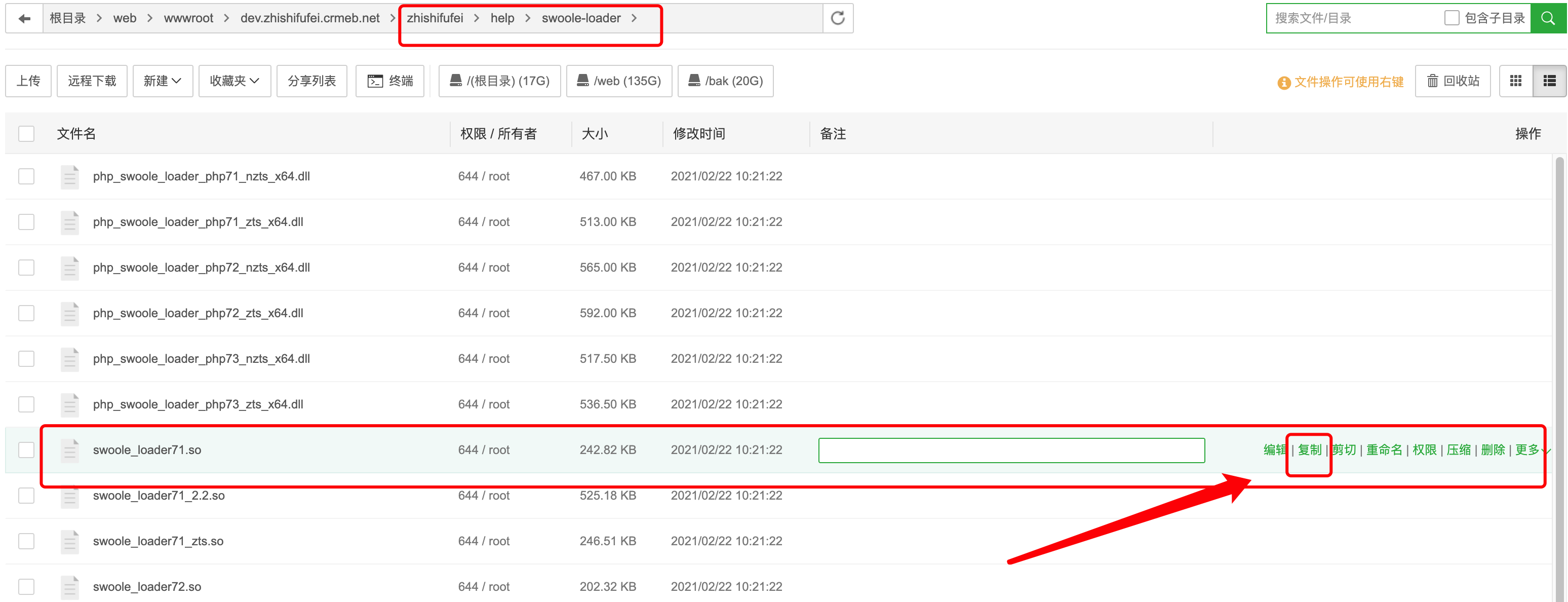
2.粘贴到 php 的扩展目录:/www/server/php/71/lib/php/extensions/no-debug-non-zts-20180731**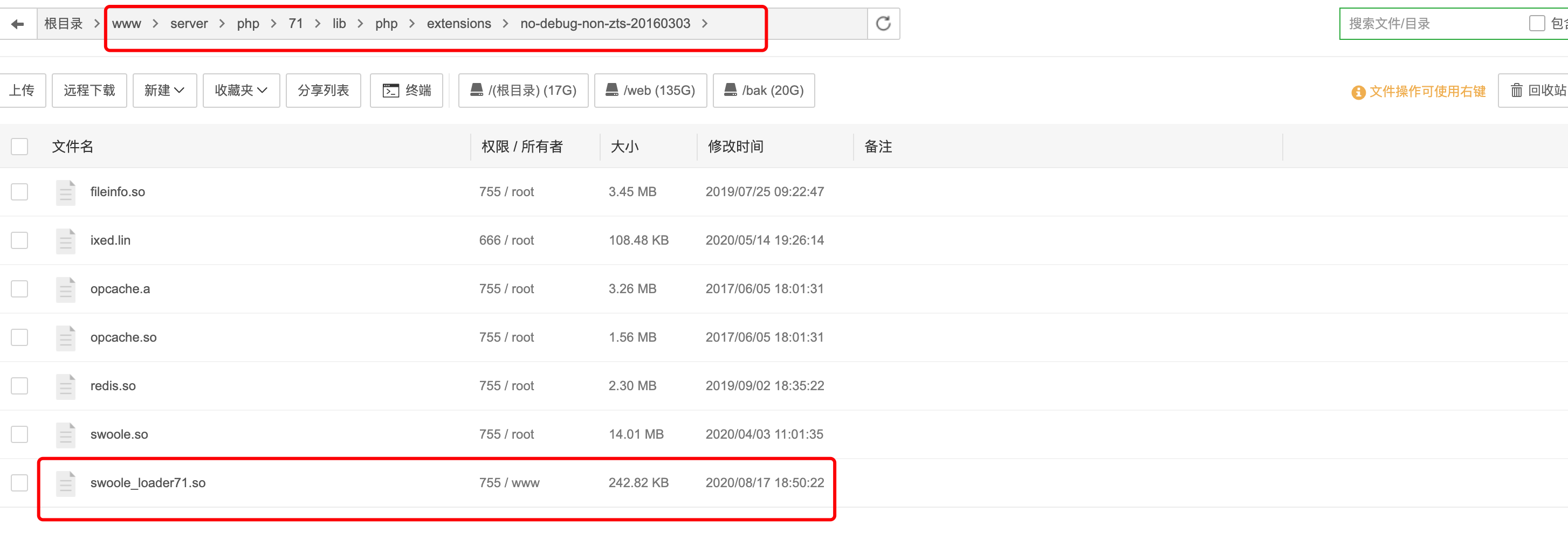
3.加载 swoole-loader 扩展,点击软件商店,php-7.1 设置,配置文件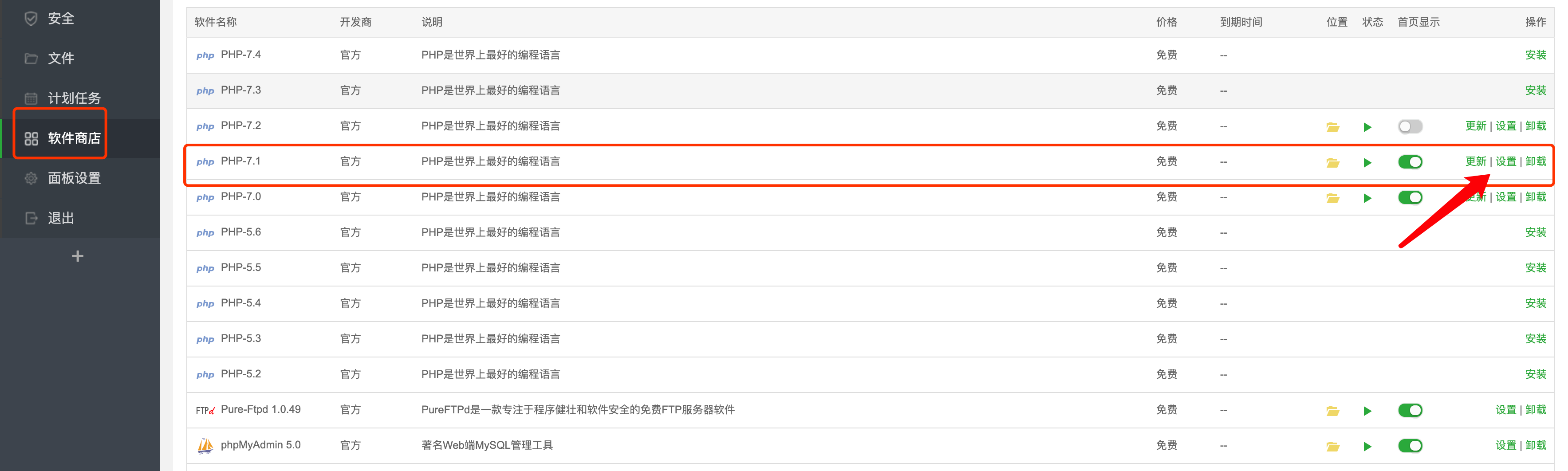
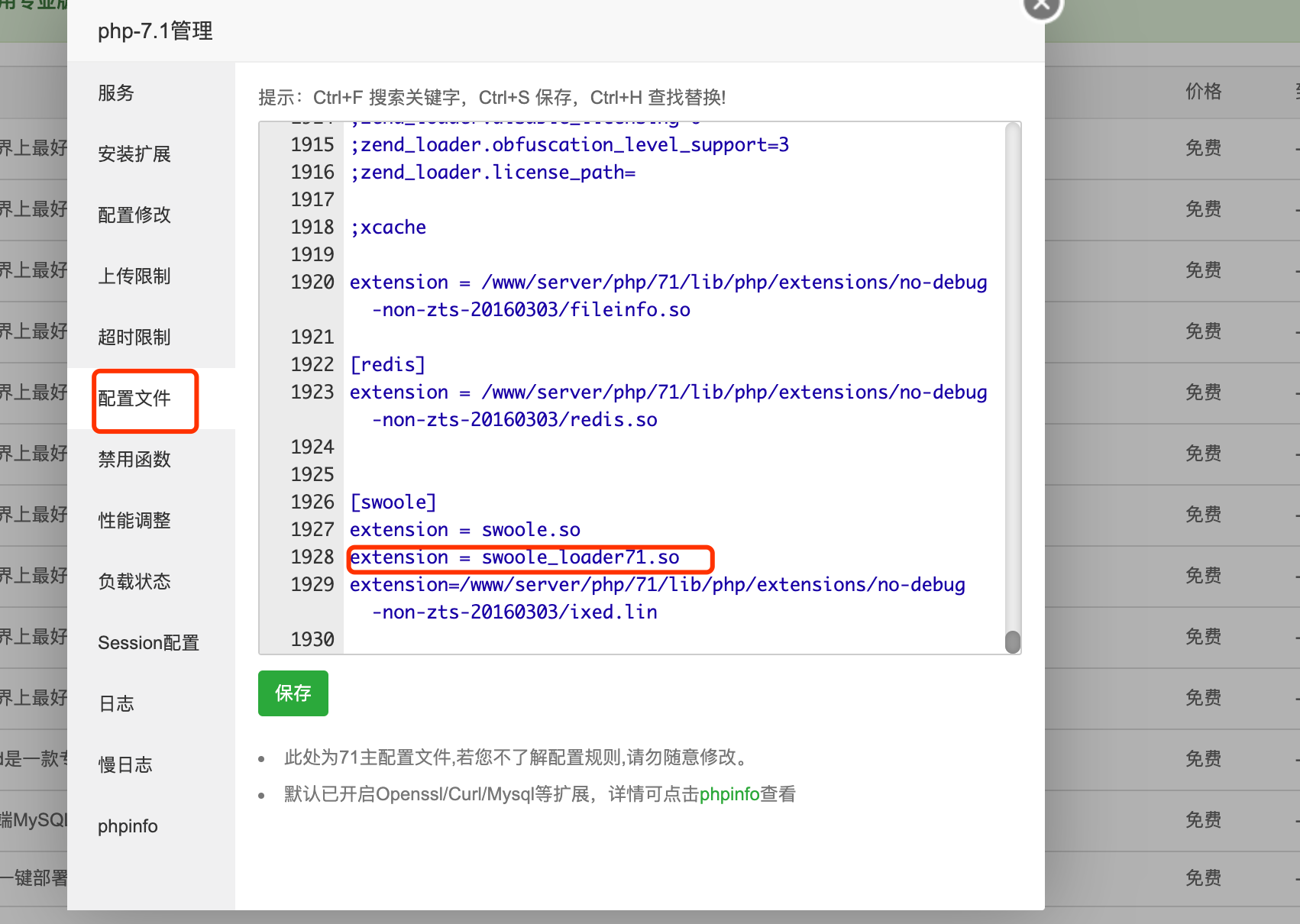
4.在文件尾部增加代码 extension = swoole_loader71.so 然后保存。
5.重载配置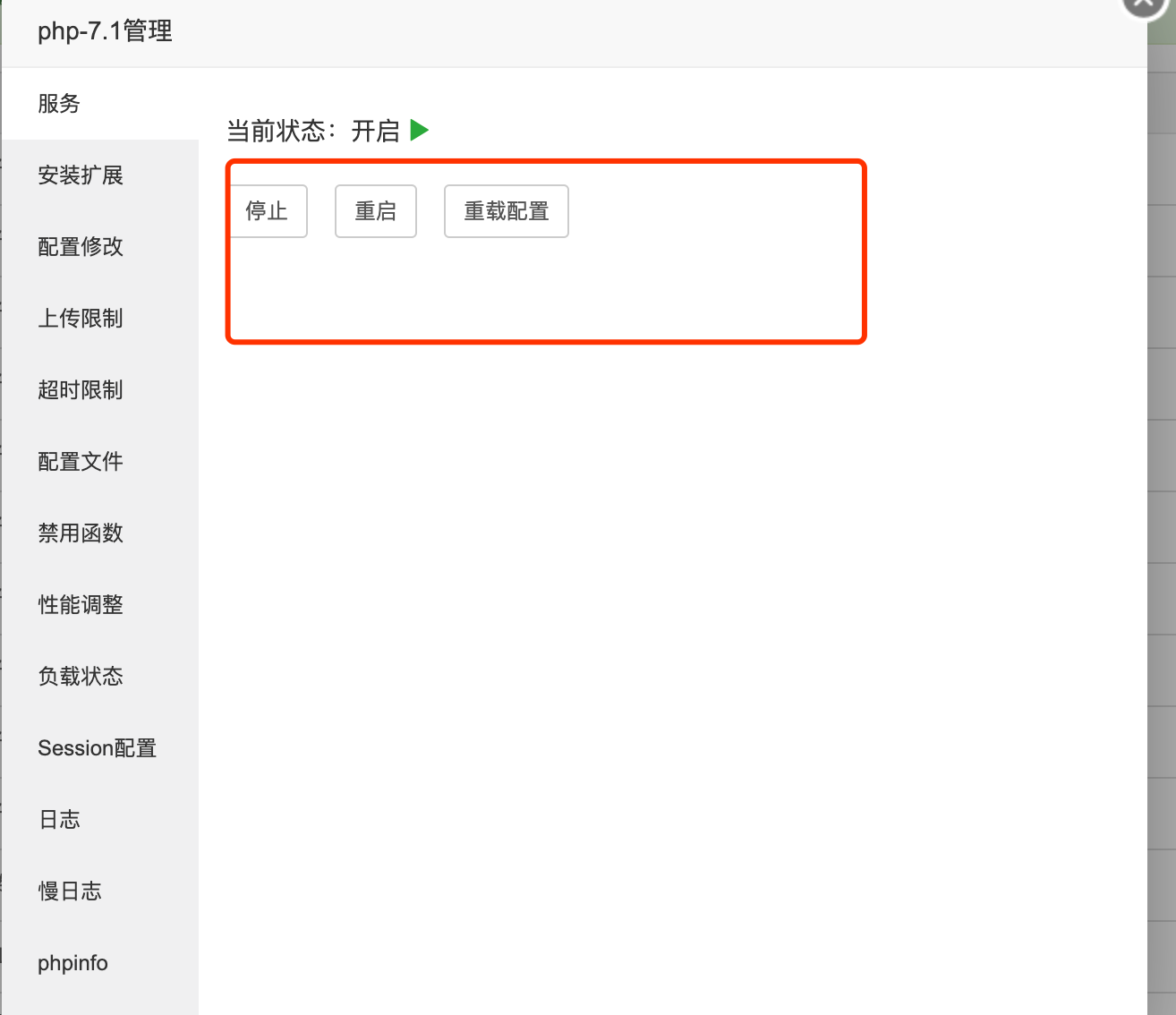
源码安装
1.点击左侧菜单网站→添加站点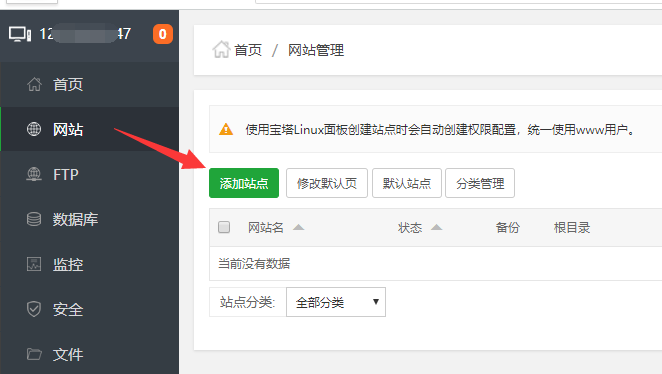
2.输入你要绑定的网站域名(上一步中域名配置所解析的域名),创建FTP,创建MySQL数据库。都填写后,点击提交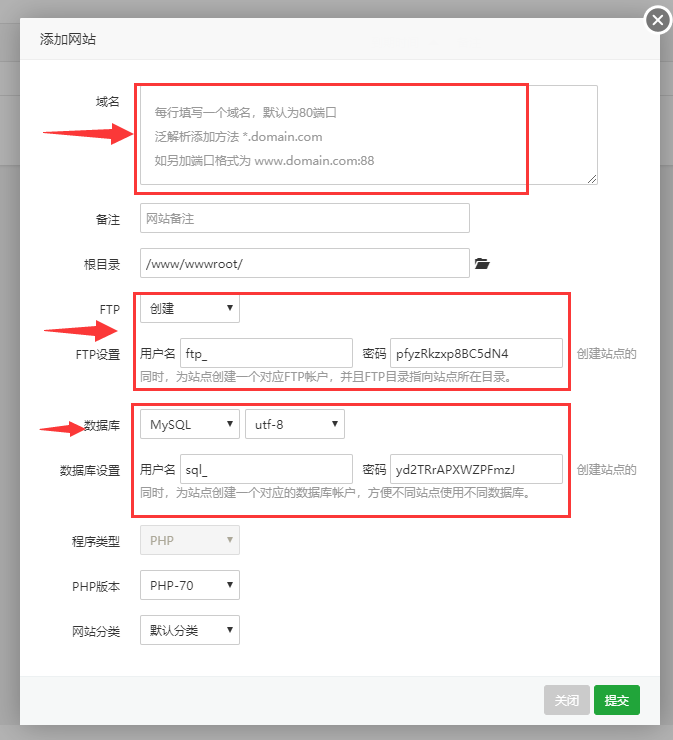
3..创建成功,记得保存资料。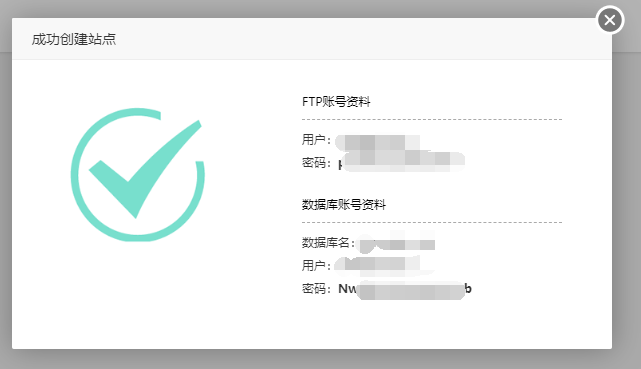
4.浏览器新建标签页,输入你刚绑定的域名,看是否可以打开,访问如出现此提示,创建成功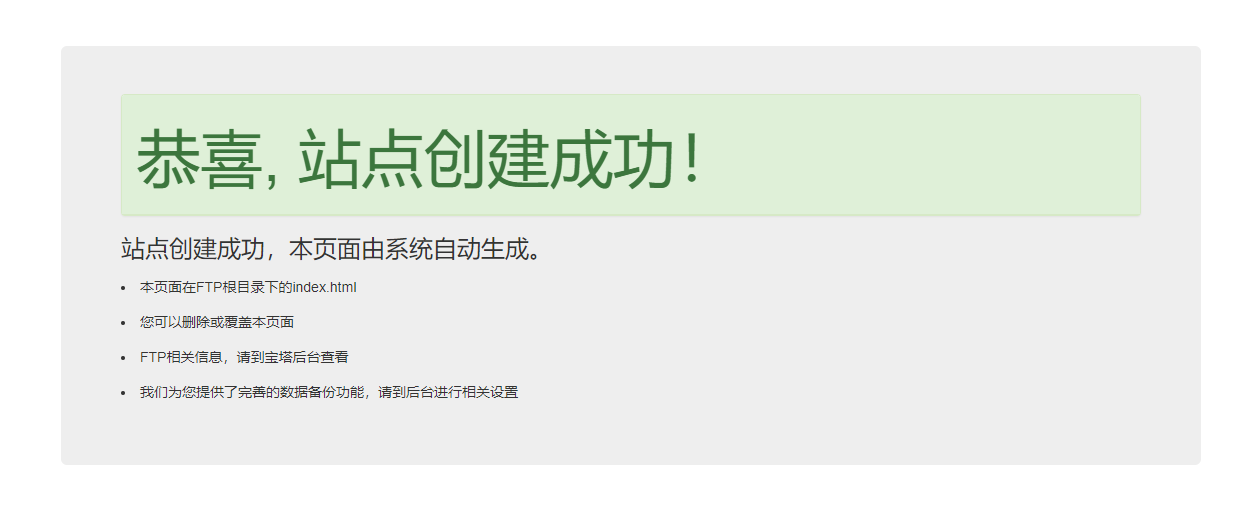
访问出现此提示,表示域名配置有问题。可以尝试刷新几遍,看是否配置未生效,或者在下一步设置中更改配置。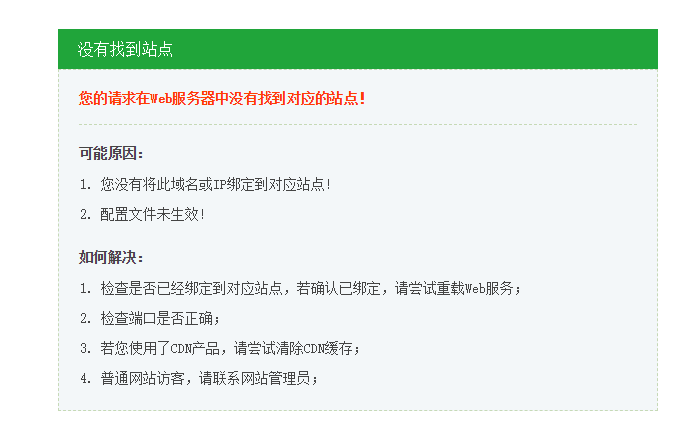
5.返回宝塔面板,网站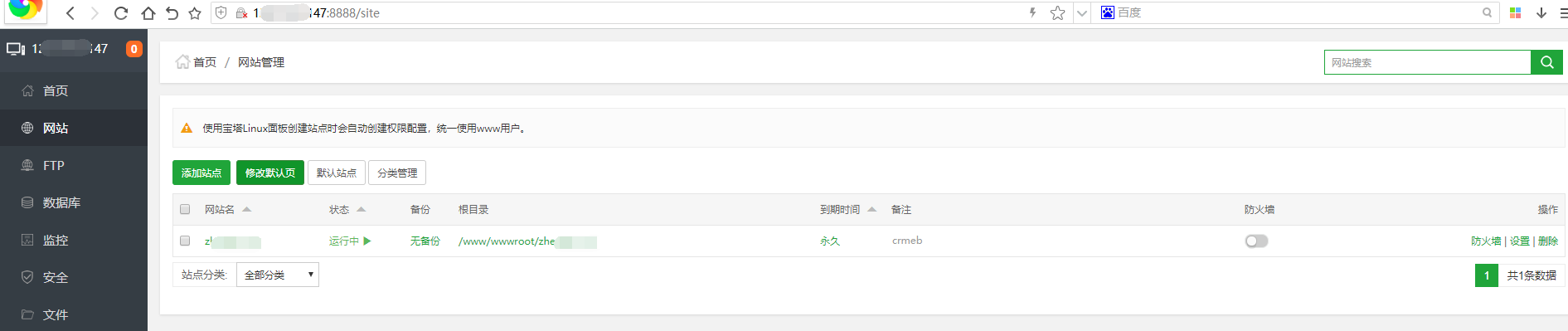
6.点击上一步中新建的站点根目录,进入系统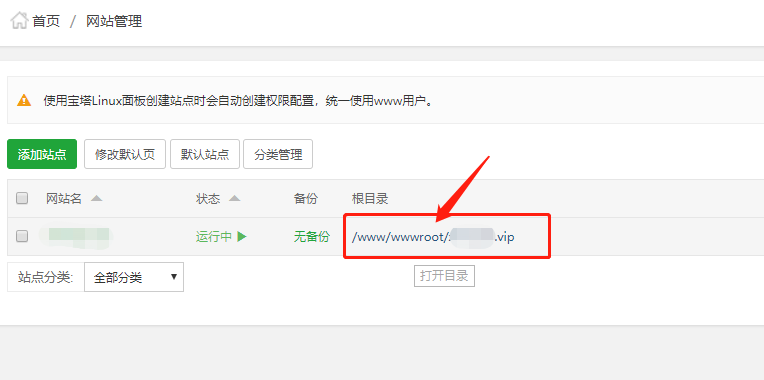
7.点击左上角上传 ,点击添加文件,选择本地电脑CRMEB -知识付费源码压缩包,开始上传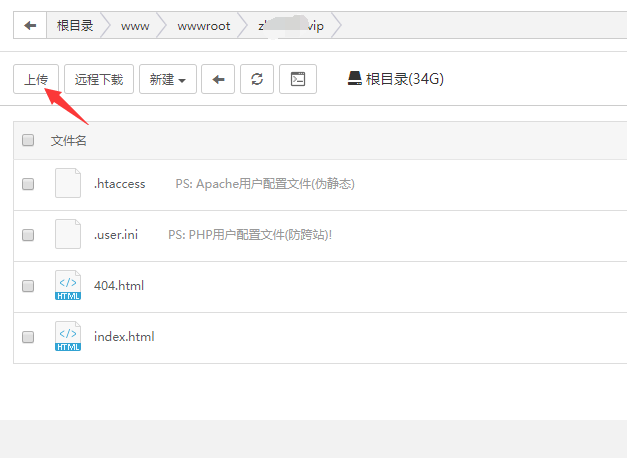
8.等待上传成功,关闭上传窗口,解压源码包CRMEB-知识付费源码压缩包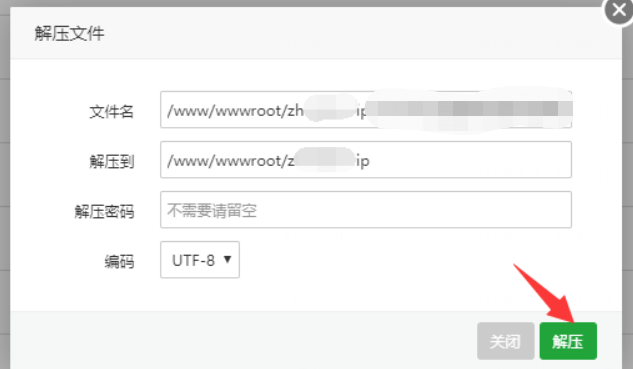
修改目录权限:777
/public
/runtime (缓存文件在系统运行后生成)
修改文件夹及子文件夹权限可以用命令: chmod -R 777 public
9.设置redis密码, 见 redis密码设置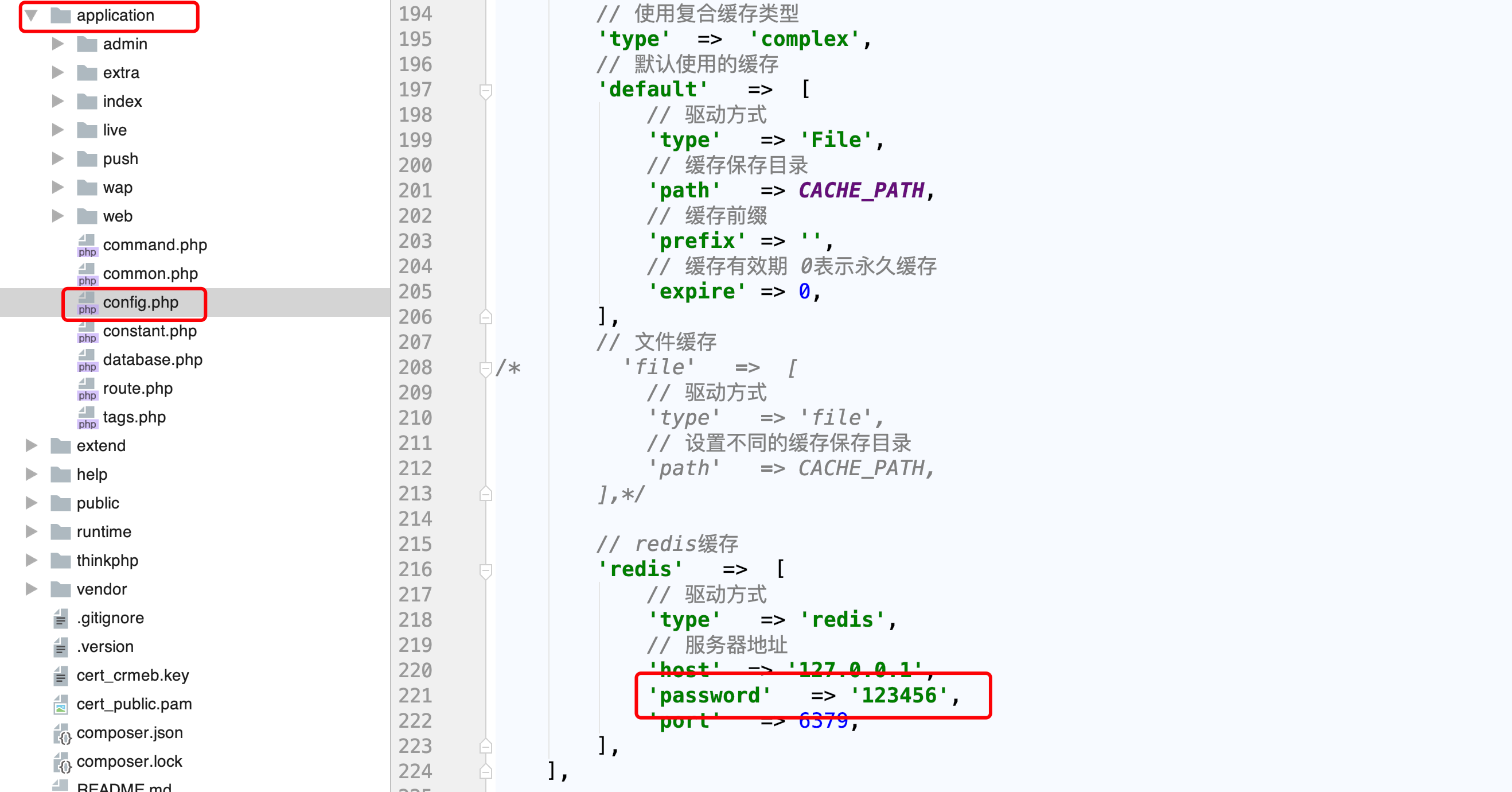
10.返回站点列表,点击右侧设置->网站目录设置网站运行目录为public点击保存 。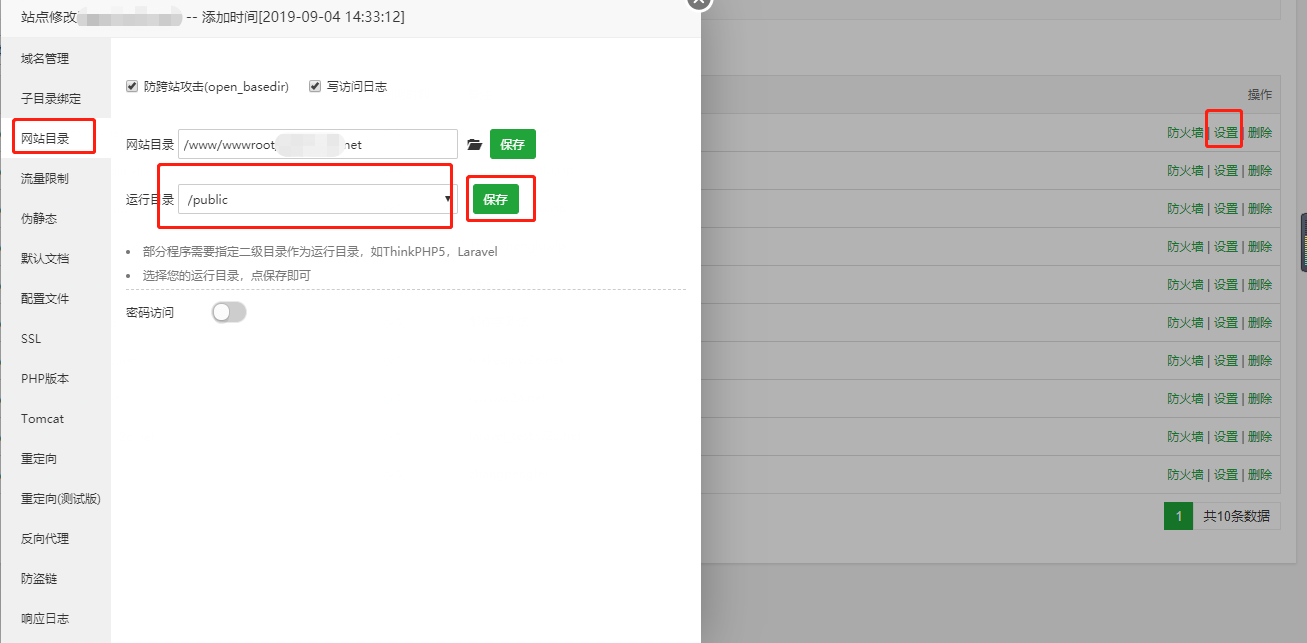
14.继续点击右侧伪静态设置伪静态,选择下拉框中的thinkphp点击保存生成配置 。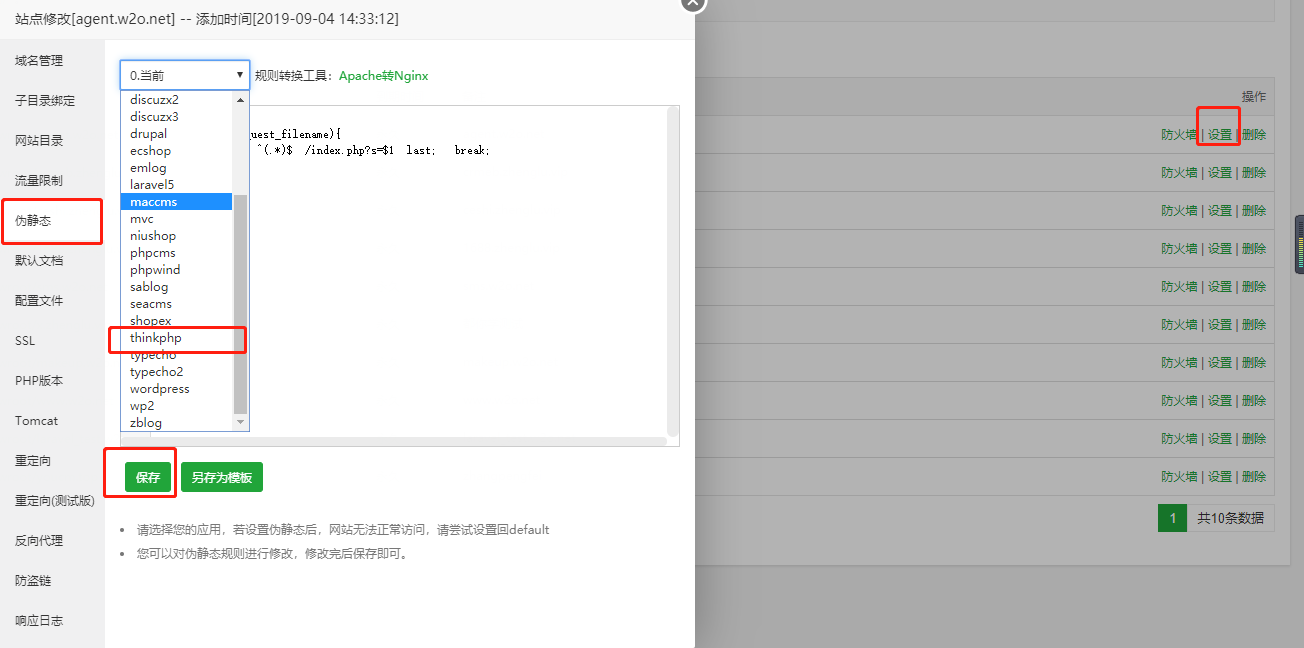
源码一键安装
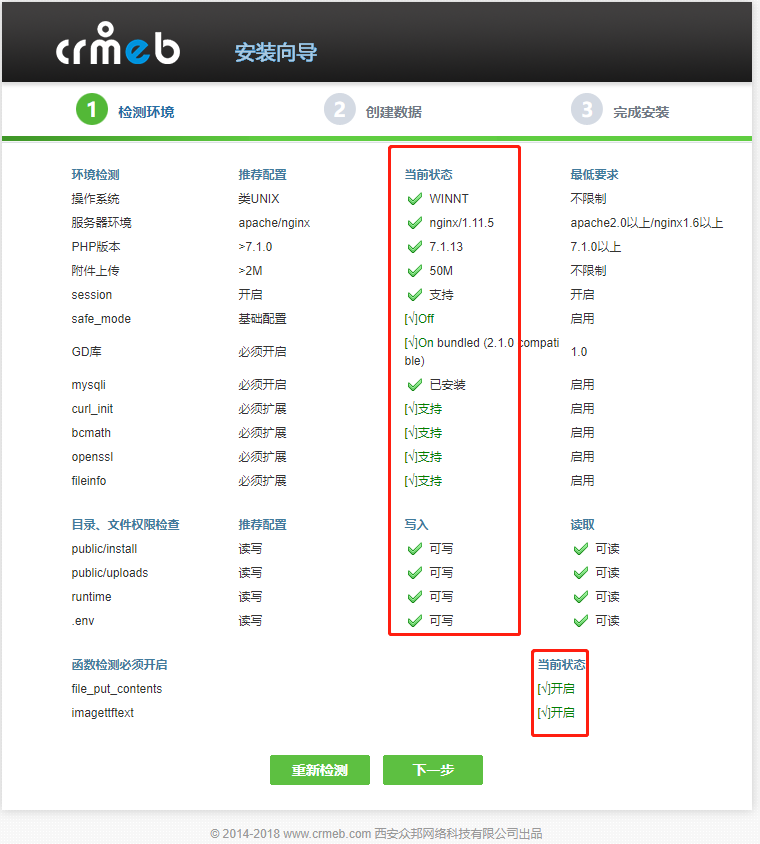
1.浏览器新建窗口,输入你的域名,打开,系统会跳转自动安装,点击接受程序安装开始 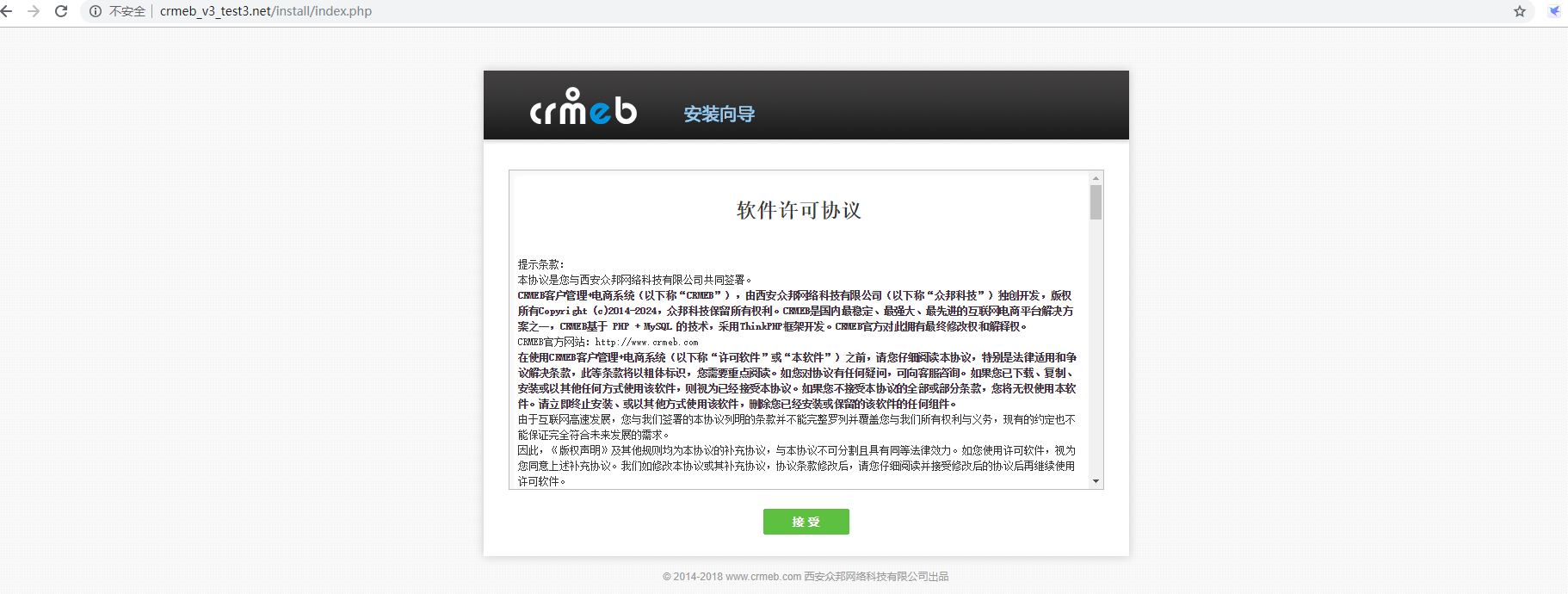 2.第二步:检查环境是否都正确,确认无误点击下一步。如有X号等错误提示,请根据提示修改服务器环境配置。
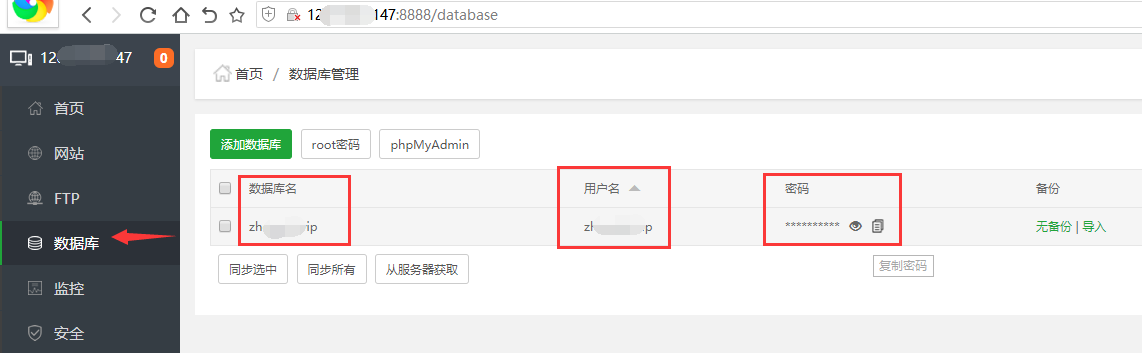
  3.填写数据库用户名、数据库密码、数据库名、redis密码。 [注:框后提示多项目部署需要修改的,在一个服务器部署多套知识付费系统时必须修改错开端口、消息队列名称 ;若只部署一套可以不用修改.]
  如果忘记数据库相关信息,可在宝塔后台→数据库中查看
  4.填写完毕后,点击创建数据。程序开始自动安装
  5.等待程序安装
 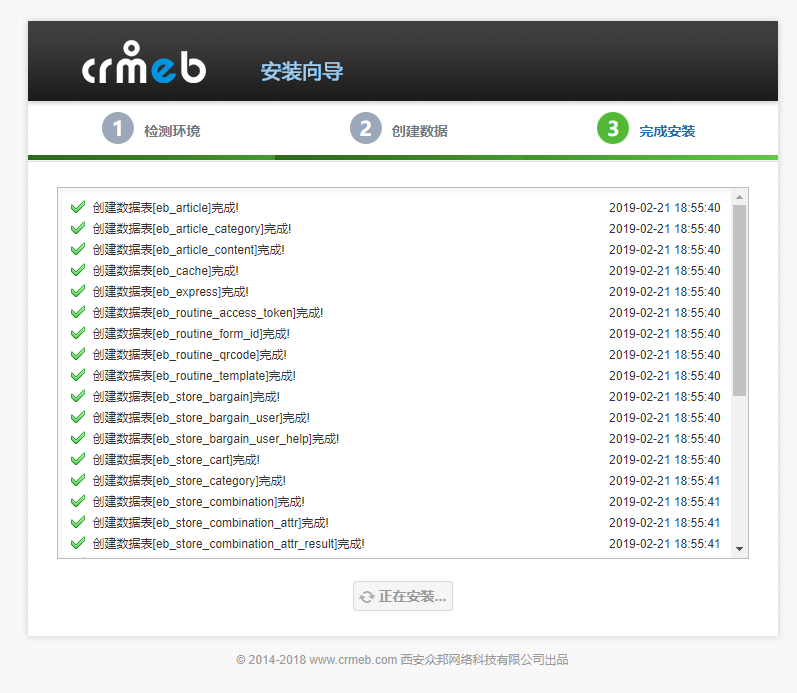 6.安装成功。可进入后台配置对接公众号信息 后台连接 如:http://zhishifufei.crmeb.net/admin/login/index.html 前台连接 如:http://zhishifufei.crmeb.net/wap/index/index.html
 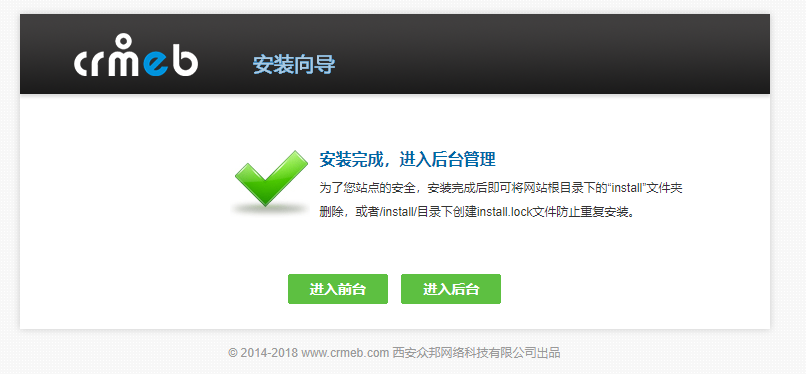 7.欢迎使用CRMEB-知识付费! 先别急,还需启动命令,系统即可正常使用!
####启动消息队列
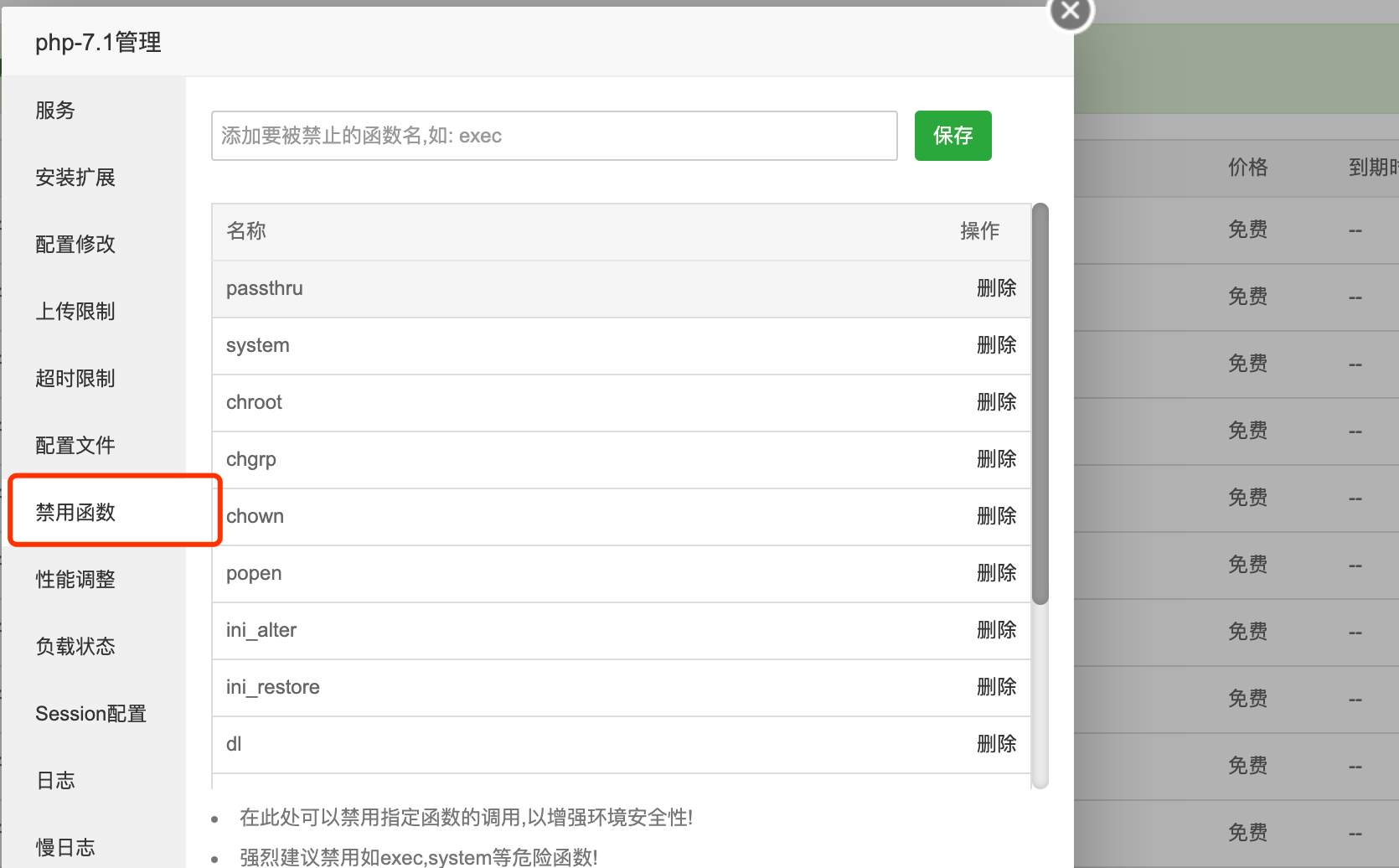
一定要删除对应PHP版本中的
proc_open函数,否则无法启动消息队列1、软件商店,打开Supervisor管理器
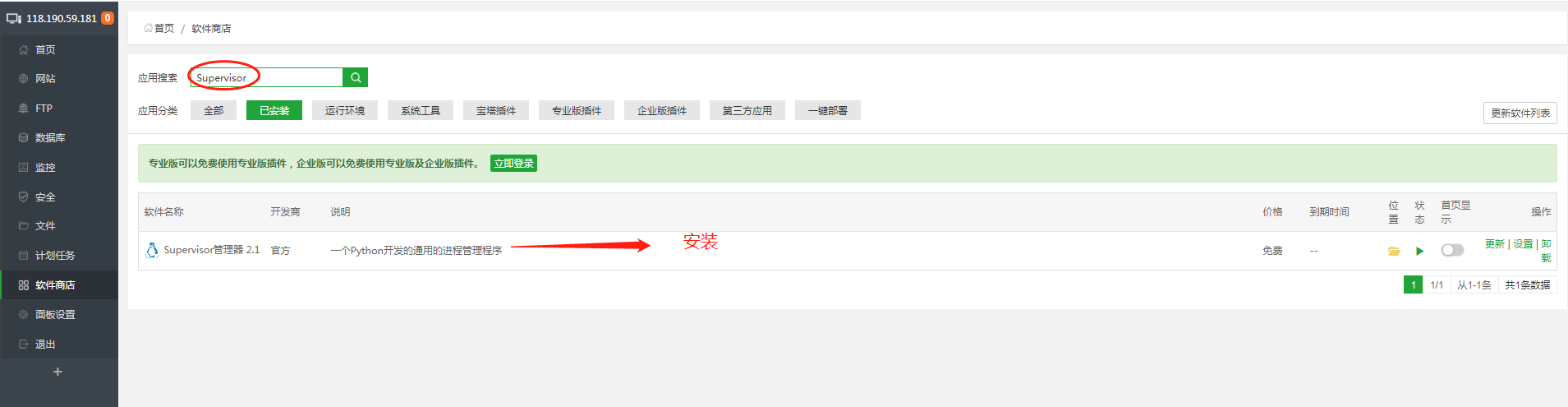
2、点击添加添加守护进程
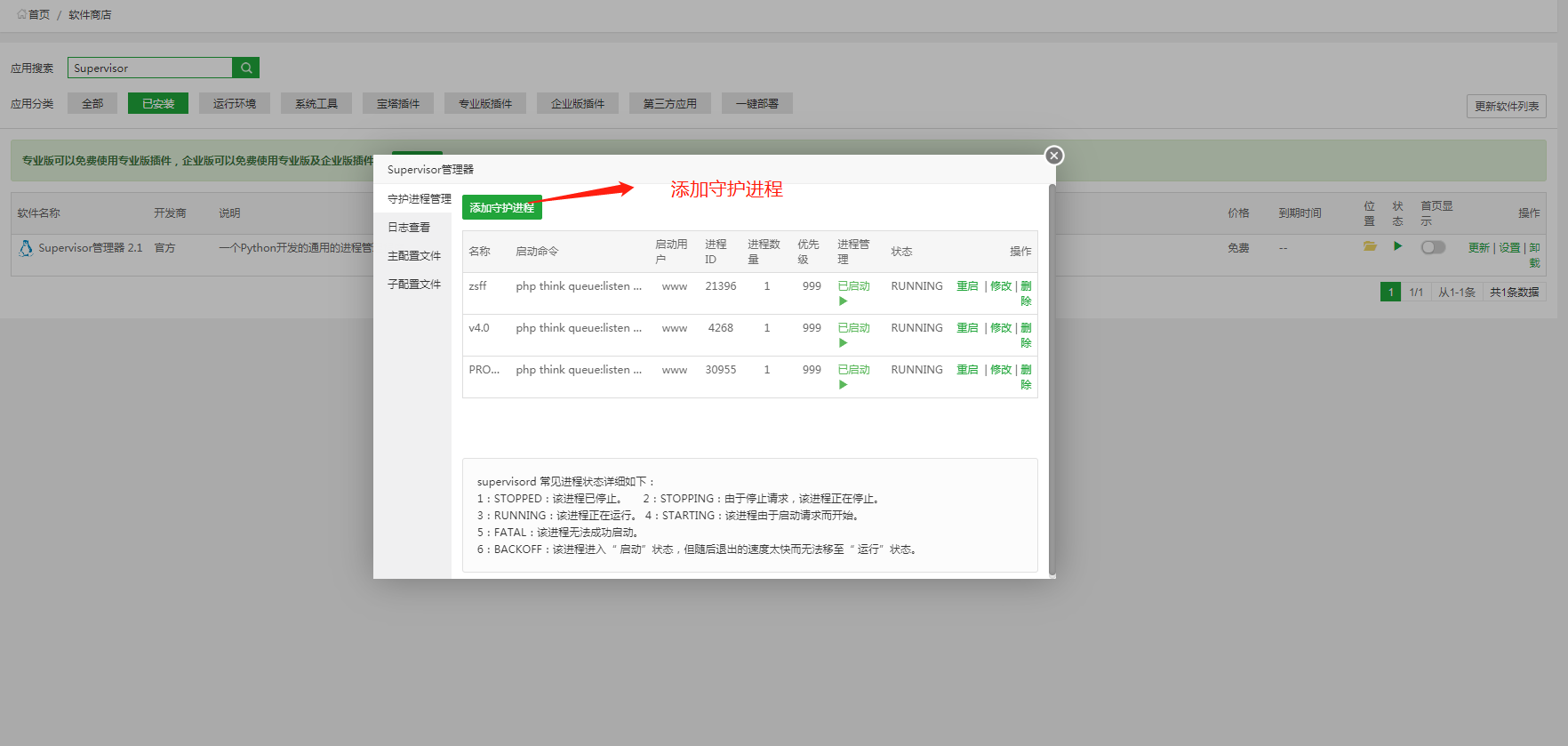
运行目录为项目根目录,启动用户设置为:www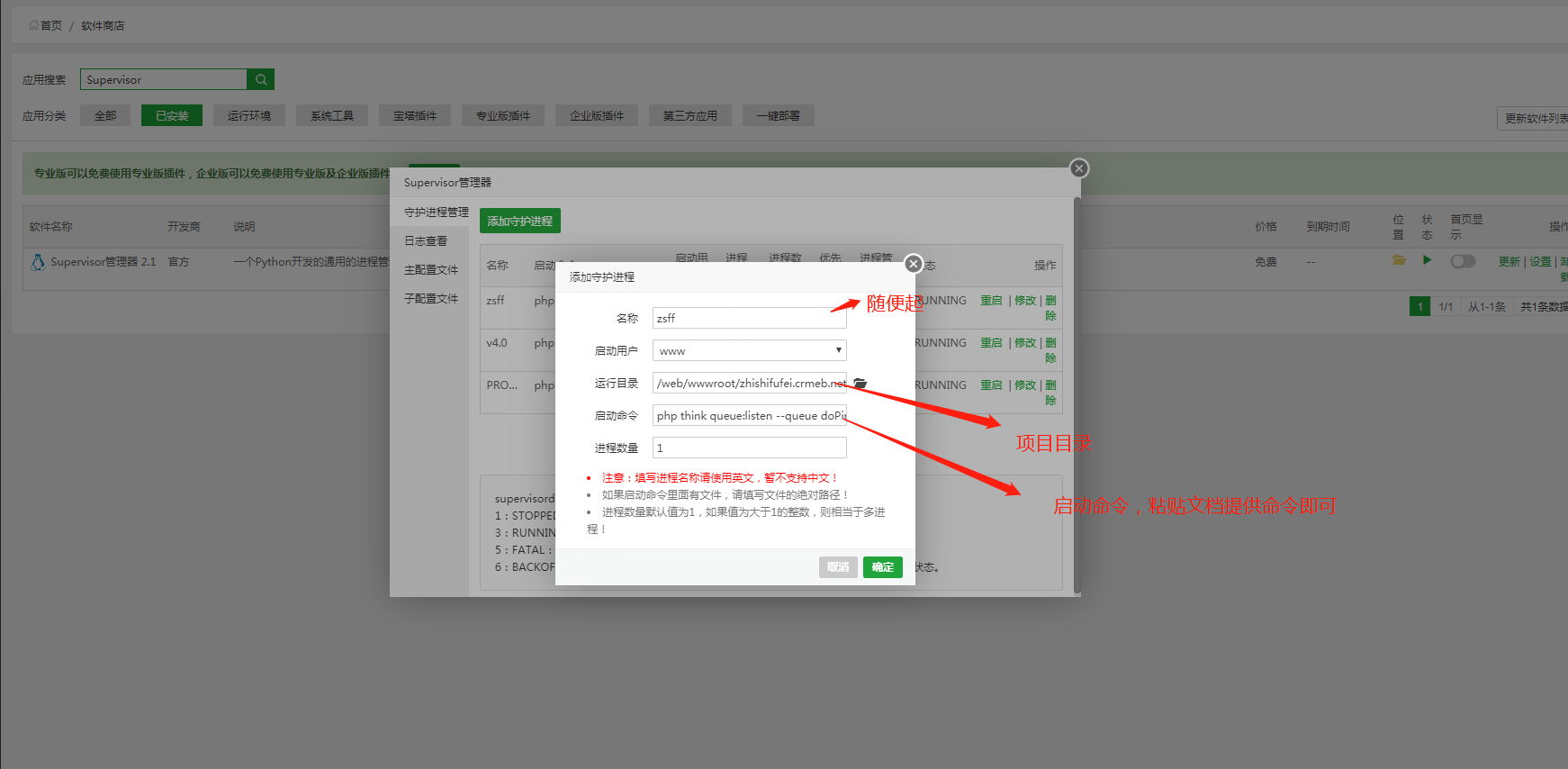
3.添加启动命令
以前版本
1 | php think queue:listen --queue doPinkJobQueue |
v1.7.2版本开始消息队列名称可以在安装时设置,如果记不住可以在这里获取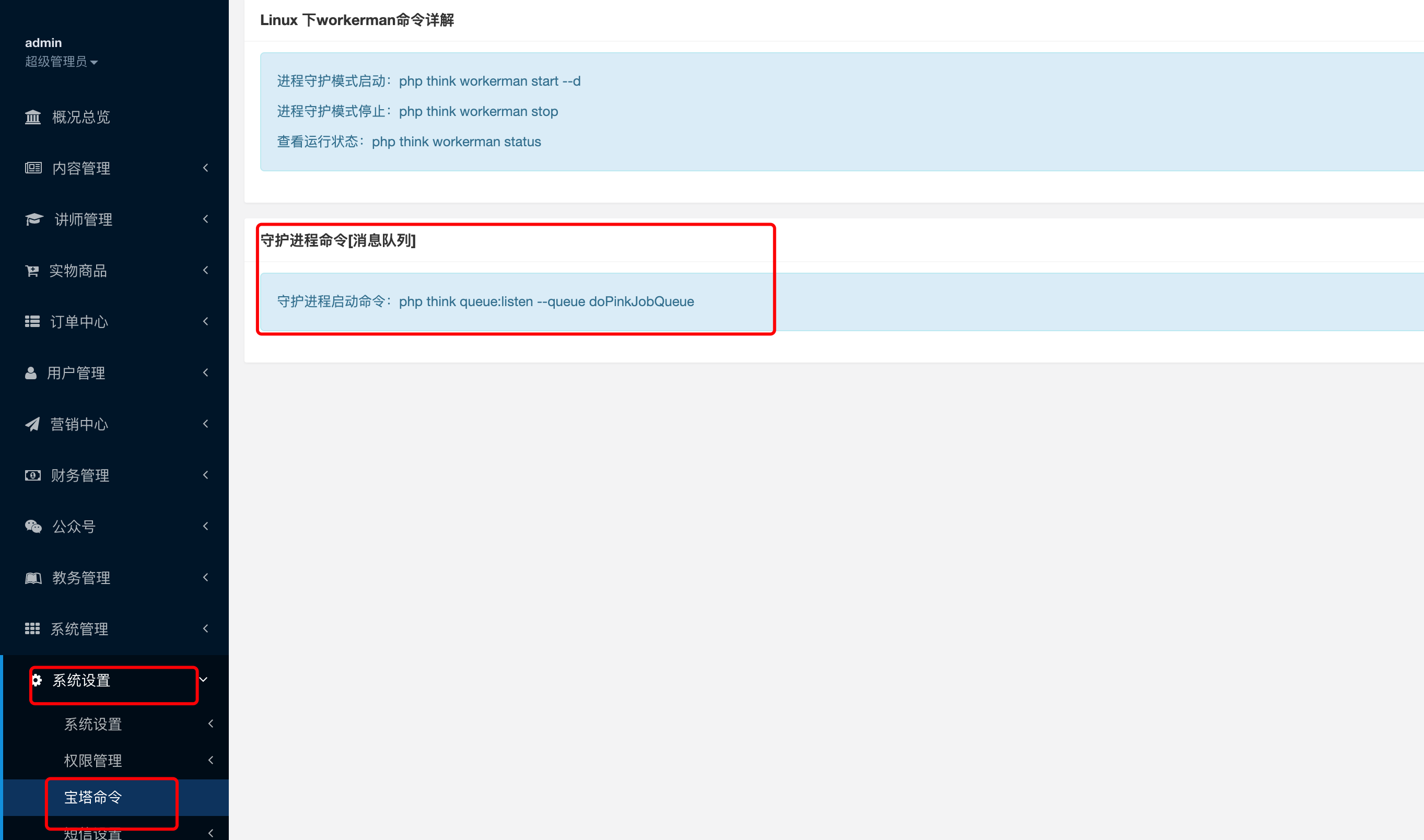
4.启动
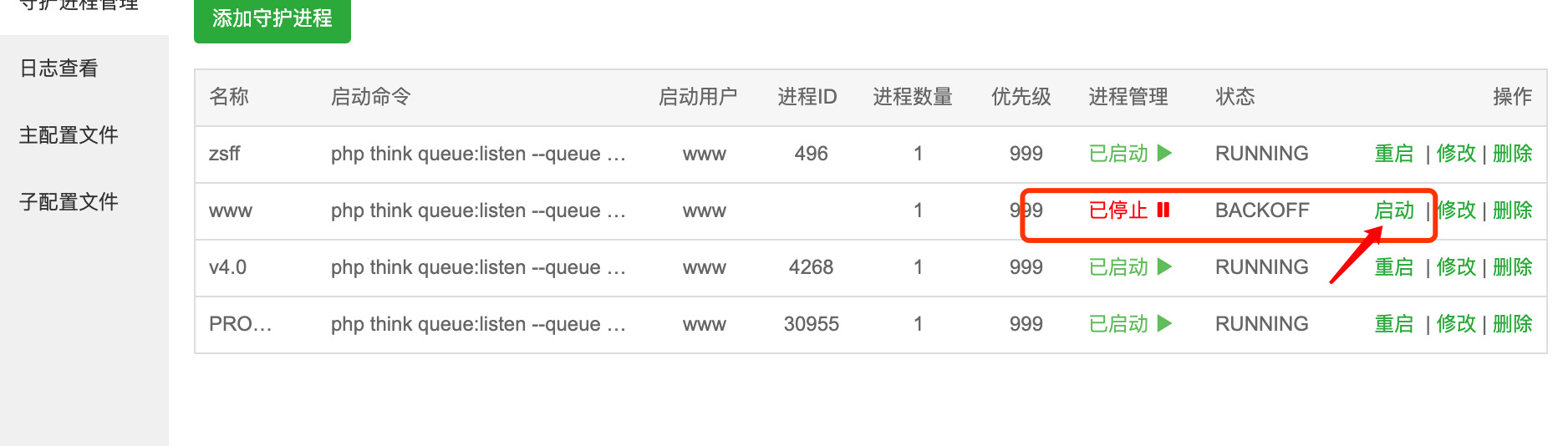
注:若守护进程无法启动;则需要解禁函数proc_open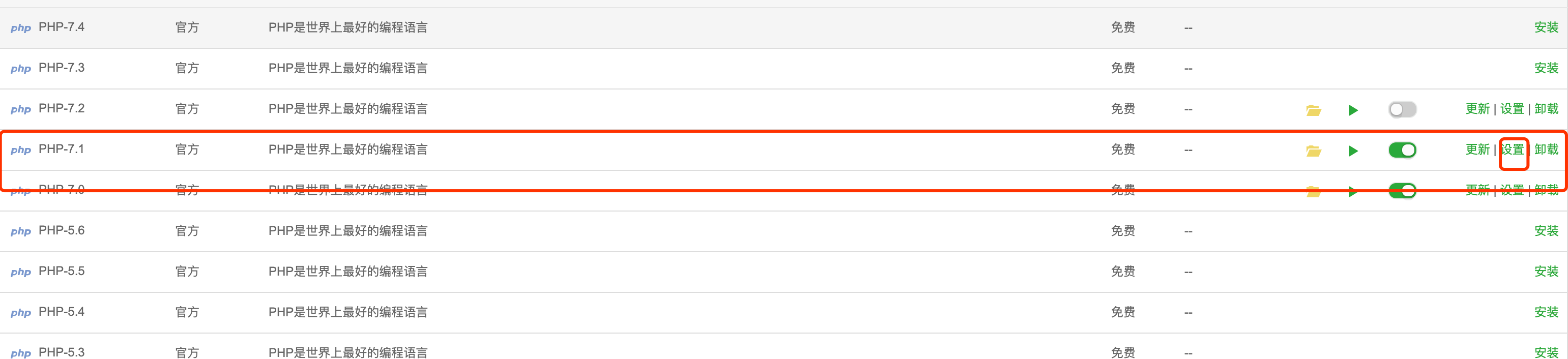
知识付费系统校验文件权限修改(根目录下)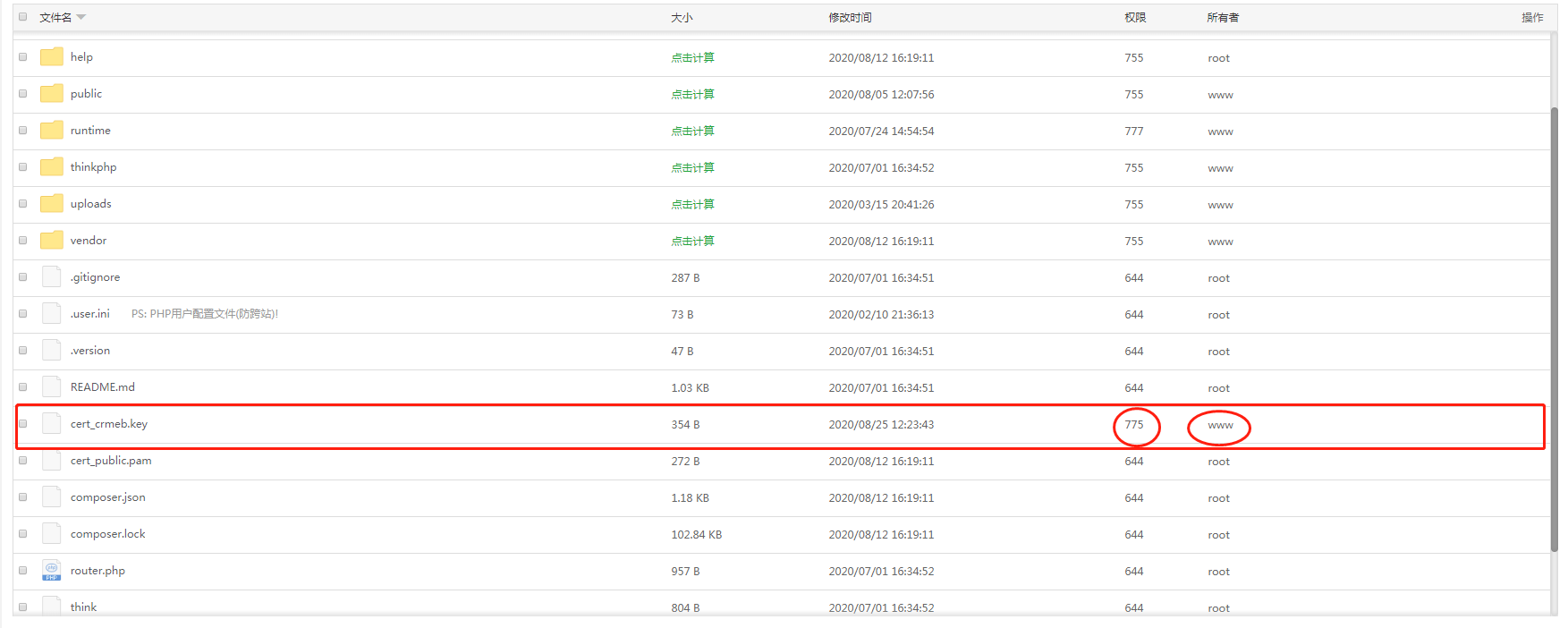
####启动workman
端口
20005 socket端口
20014 外部通讯端口
20015 内部通讯端口
此workerman启动和CRMEB商城项目端口不会发生冲突
解禁函数
1 | `pcntl_signal` `pcntl_signal_dispatch` `pcntl_fork` `pcntl_wait` `pcntl_alarm` |
Linux 下命令详解
1 | #长连接服务 |
1.目录切换到知识付费项目根目录,点击终端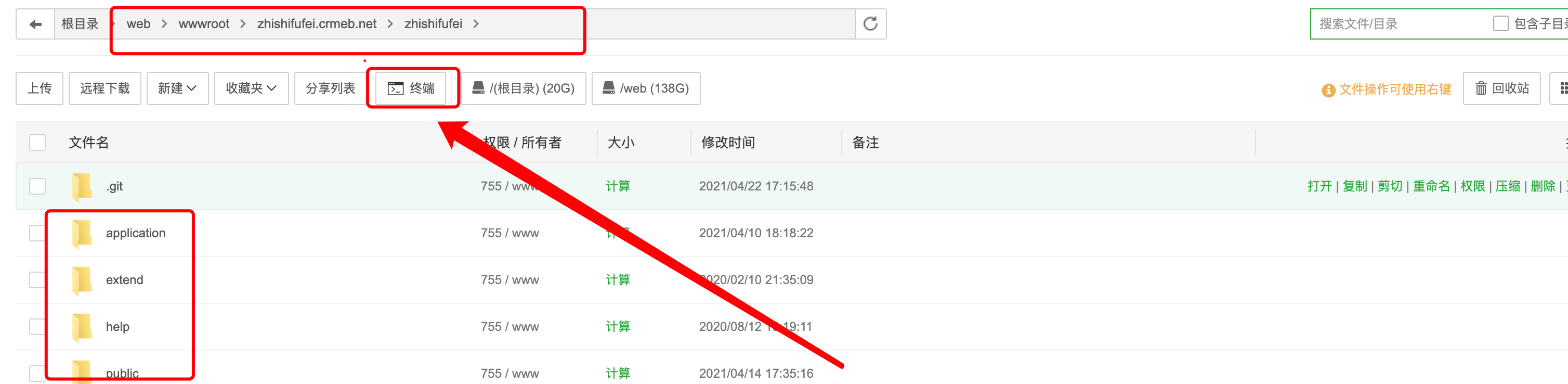
2.打开终端后切到知识付费根目录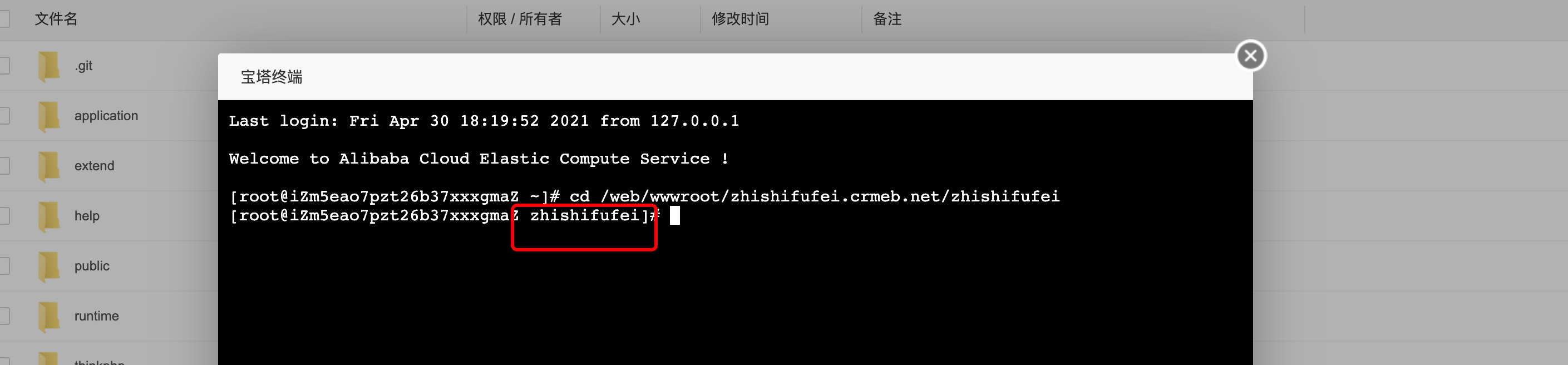
3.启动命令
1 | sudo -u www php think workerman start --d |
出现下方提示则启动成功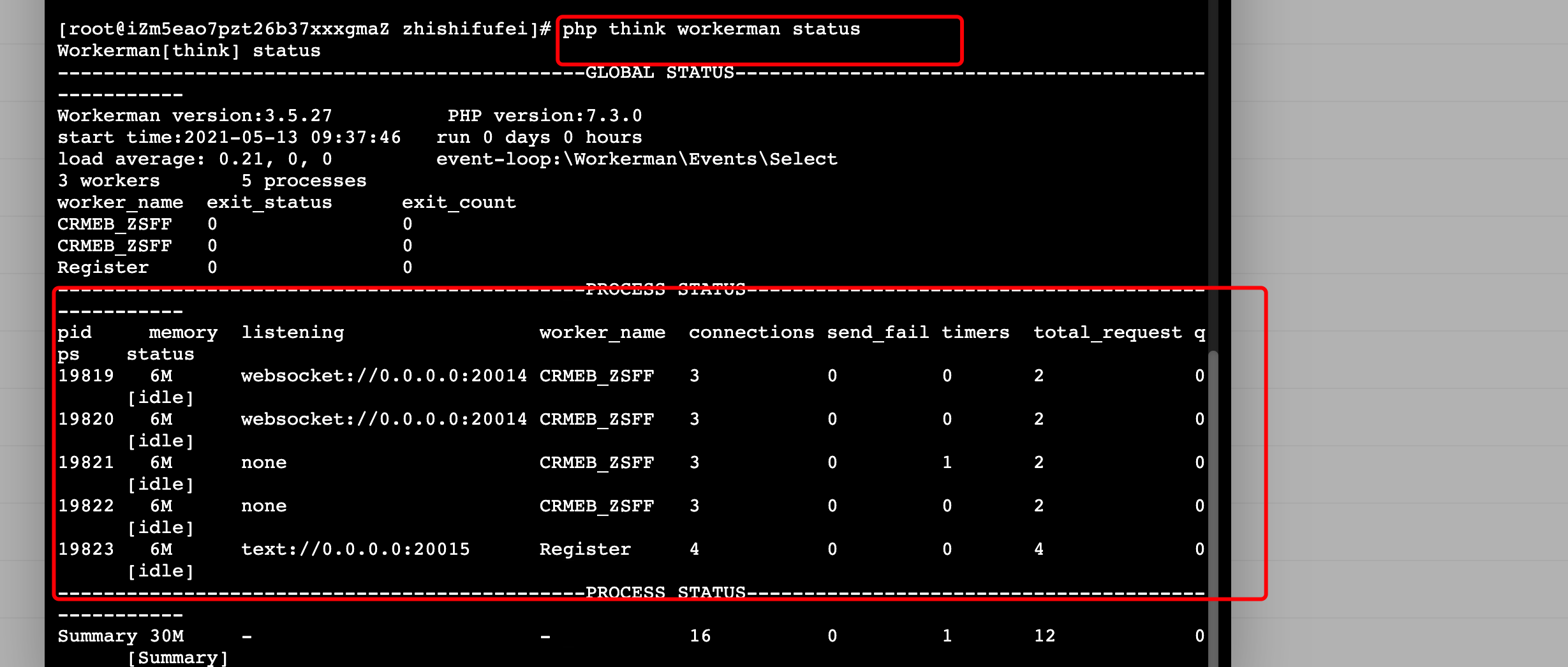
修改端口
注:若服务器中端口冲突可以修改端口,一个服务器中安装多套知识付费系统则必须要修改端口
首先在application/config.php文件中修改对应的端口,端口可以自行设置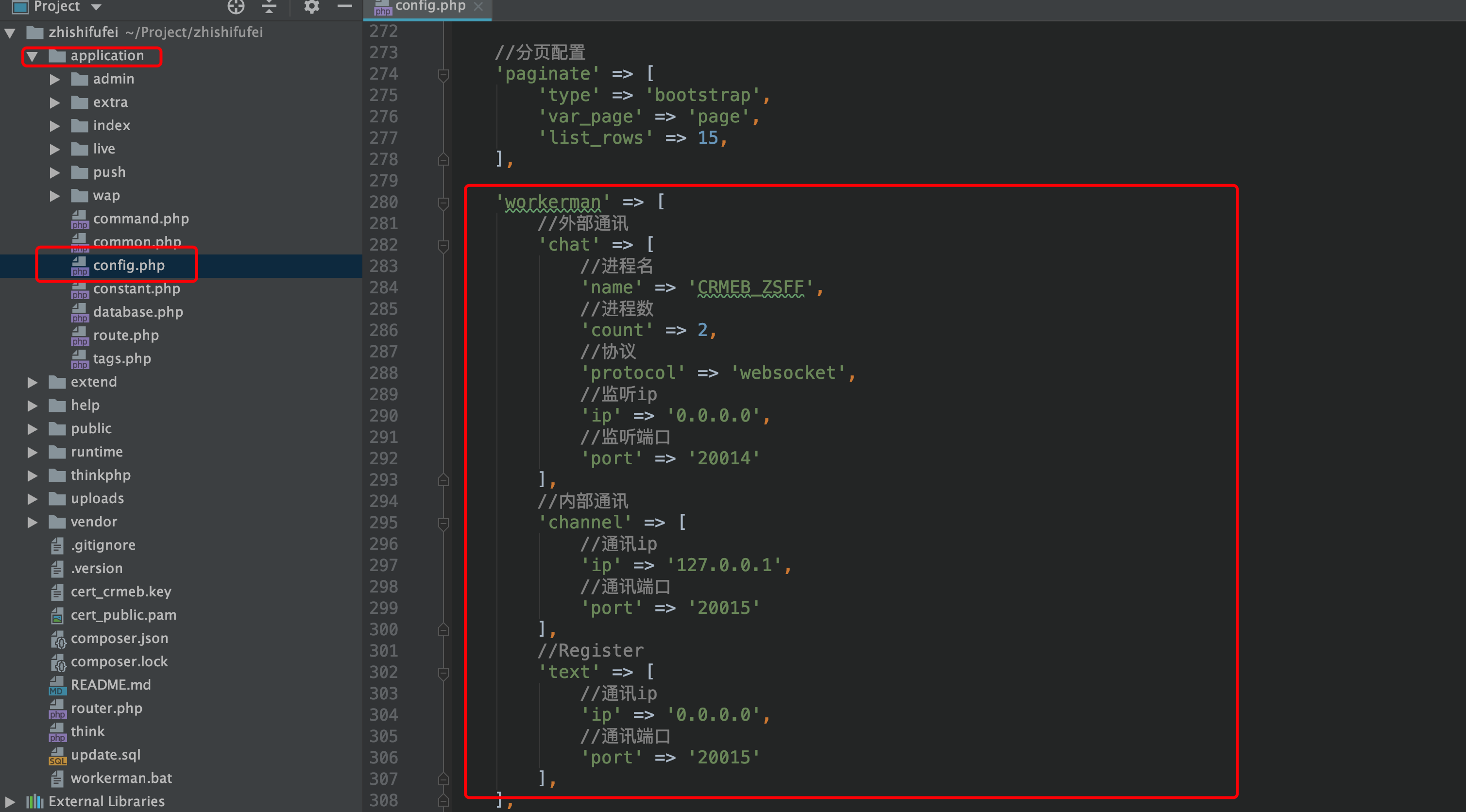
workerman.chat为外部通信服务端口,默认为20014
workerman.channel为内部通信服务端口,默认为20015
workerman.text为Register服务端口,默认为20015
修改后需要重启workerman才能生效
CRMEB知识付费系统安装完毕,可进入系统后台进行操配置。


- 本文作者: LQbank
- 本文链接: http://example.com/2022/04/26/CRMEB知识付费系统/
- 版权声明: 本博客所有文章除特别声明外,均采用 MIT 许可协议。转载请注明出处!